电脑操作 · 首次必看
先用 Steam 登录,再绑定邮箱。
第一次来到码头?推荐在电脑上完成这一步。绑定邮箱后,手机网页和 App 都可以用验证码登录。
截图可点击放大
01
准备浏览器与网络
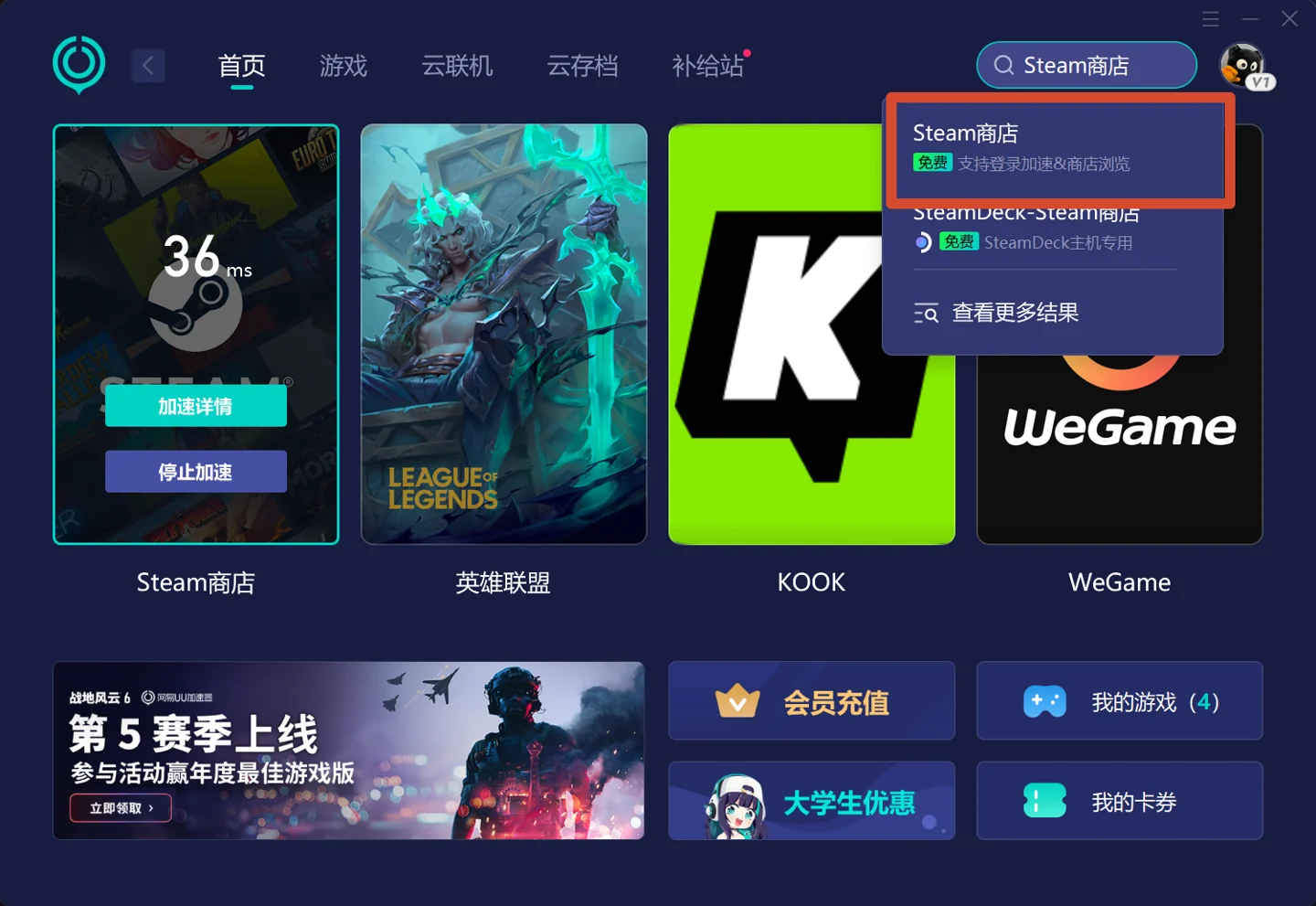
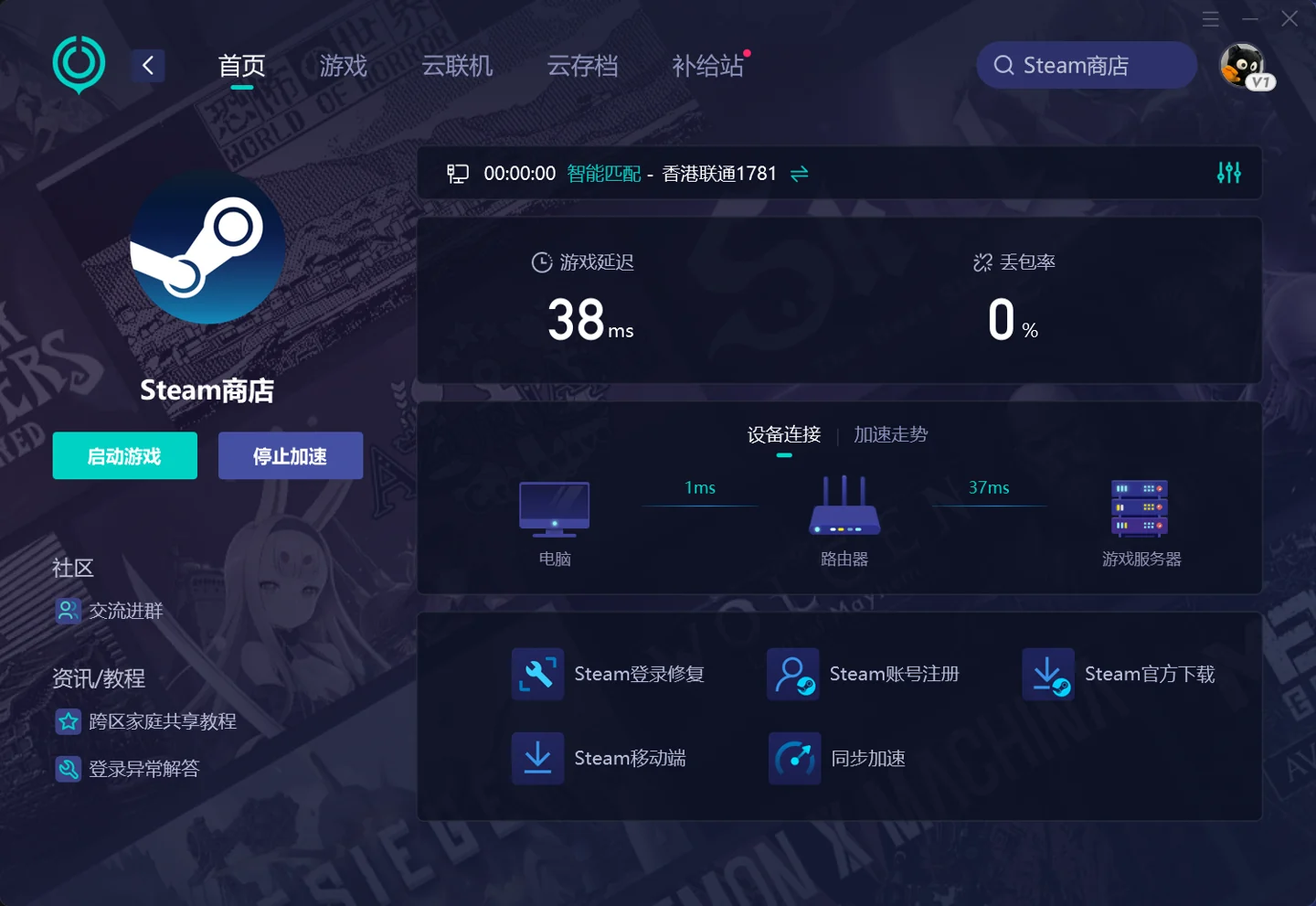
在电脑上使用 Chrome 或 Edge。原指南以网易 UU 为例:登录加速器,搜索并加速「Steam 商店」,看到加速成功后保持运行。
已有可正常访问 Steam 的网络,可以直接进行下一步。
前往 UU 官网 ↗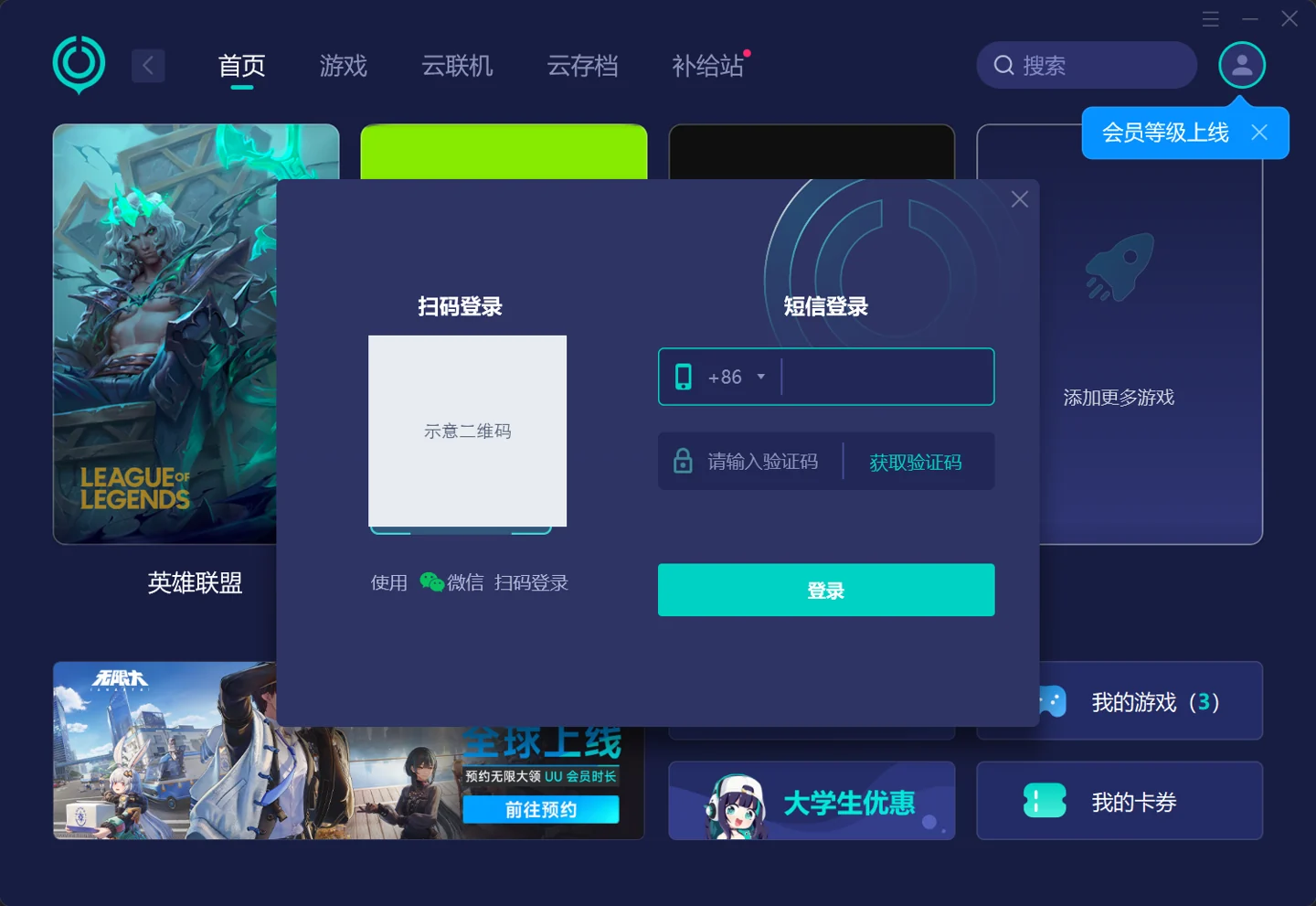
02
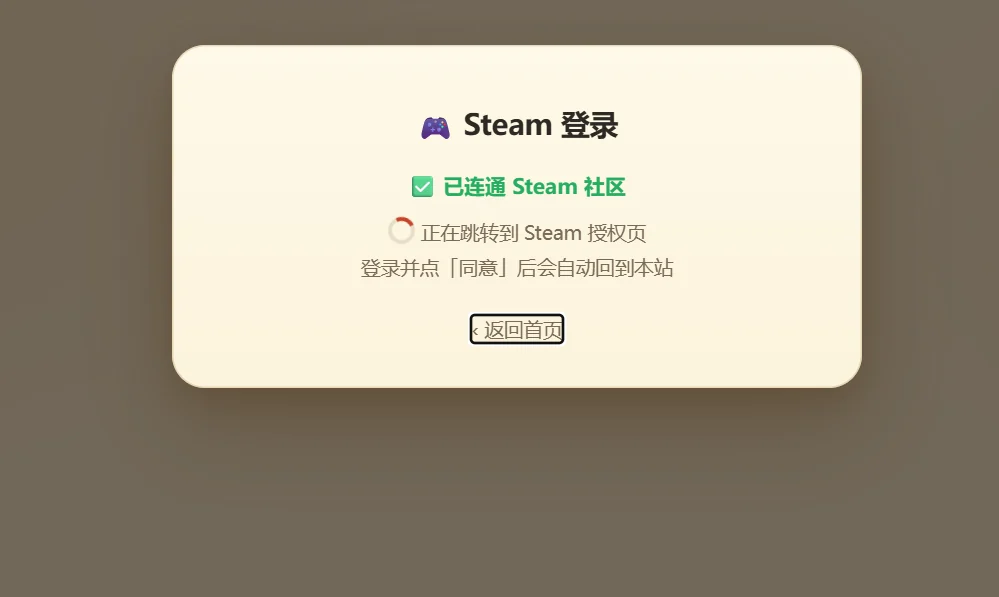
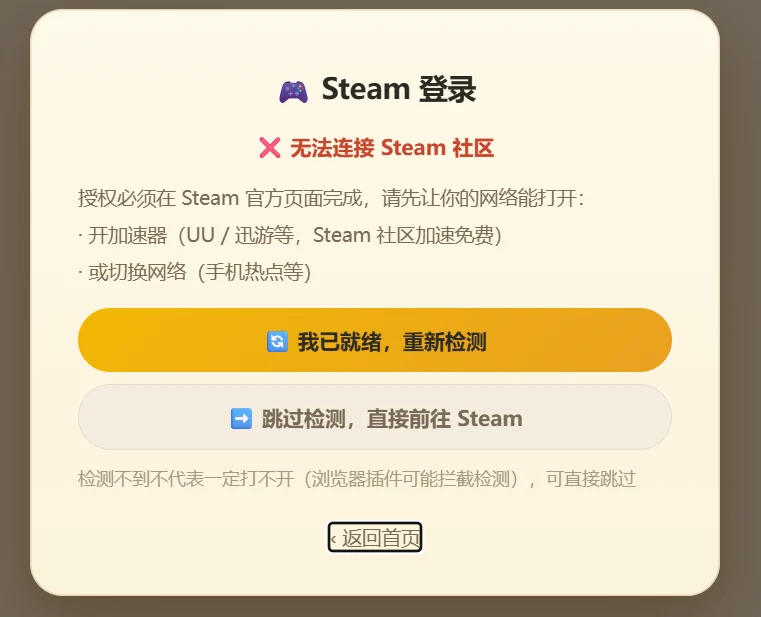
打开码头,选择 Steam 登录
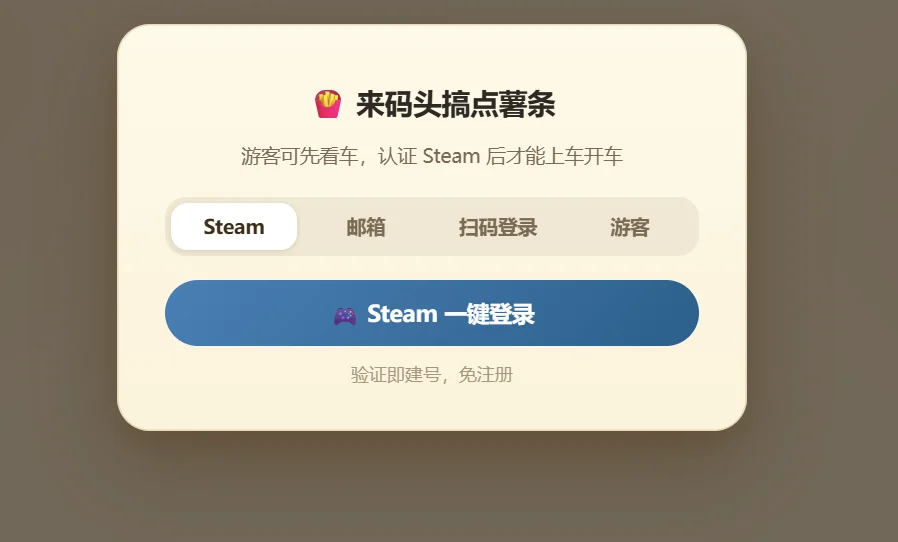
打开 chip.rabbits.ink ↗,点击「Steam 一键登录」,等待页面跳转。
如果提示网络异常,检查加速状态后重试;仍无法打开时,联系管理员协助排查。
03
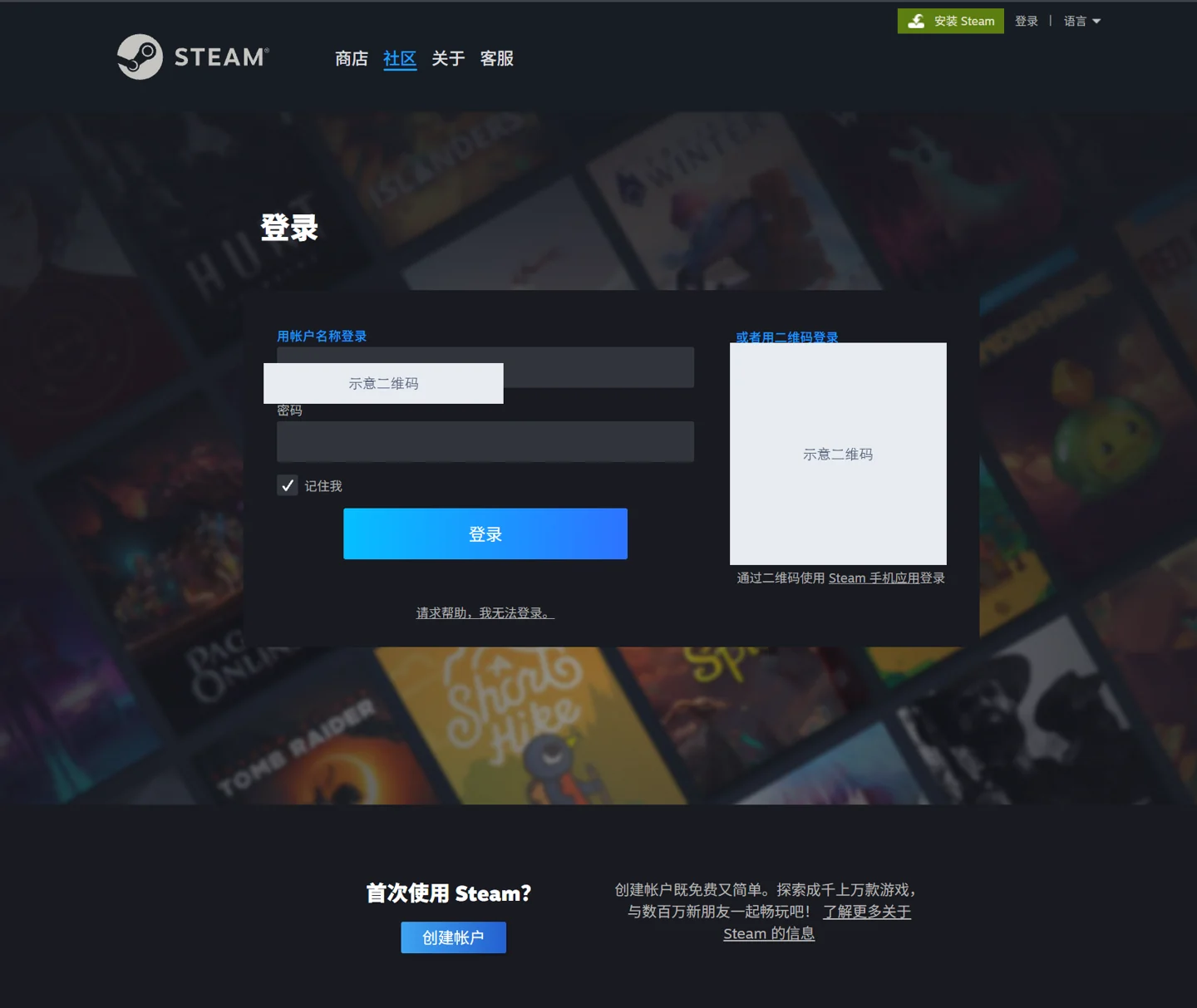
登录自己的 Steam 账号
04
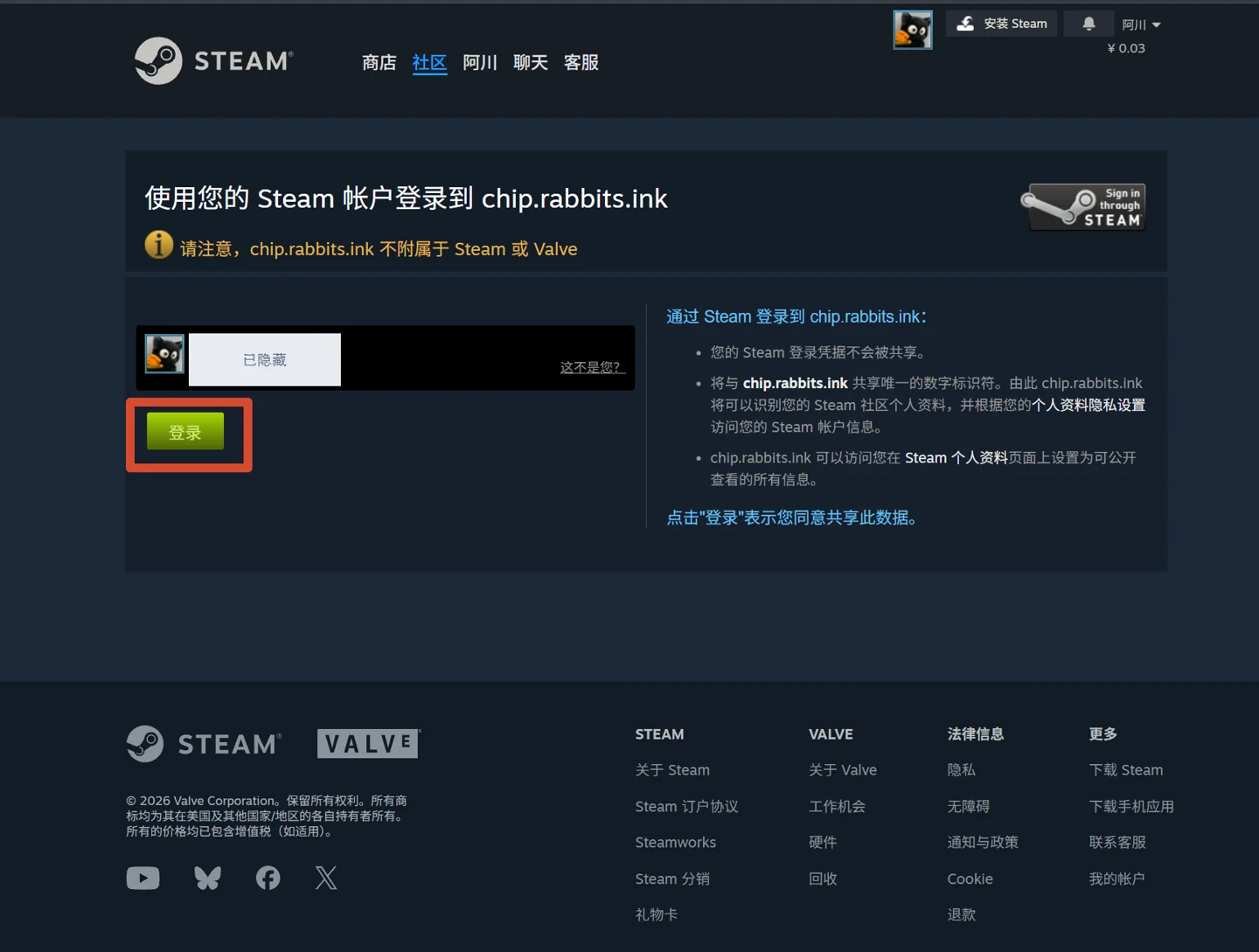
确认授权给码头
05
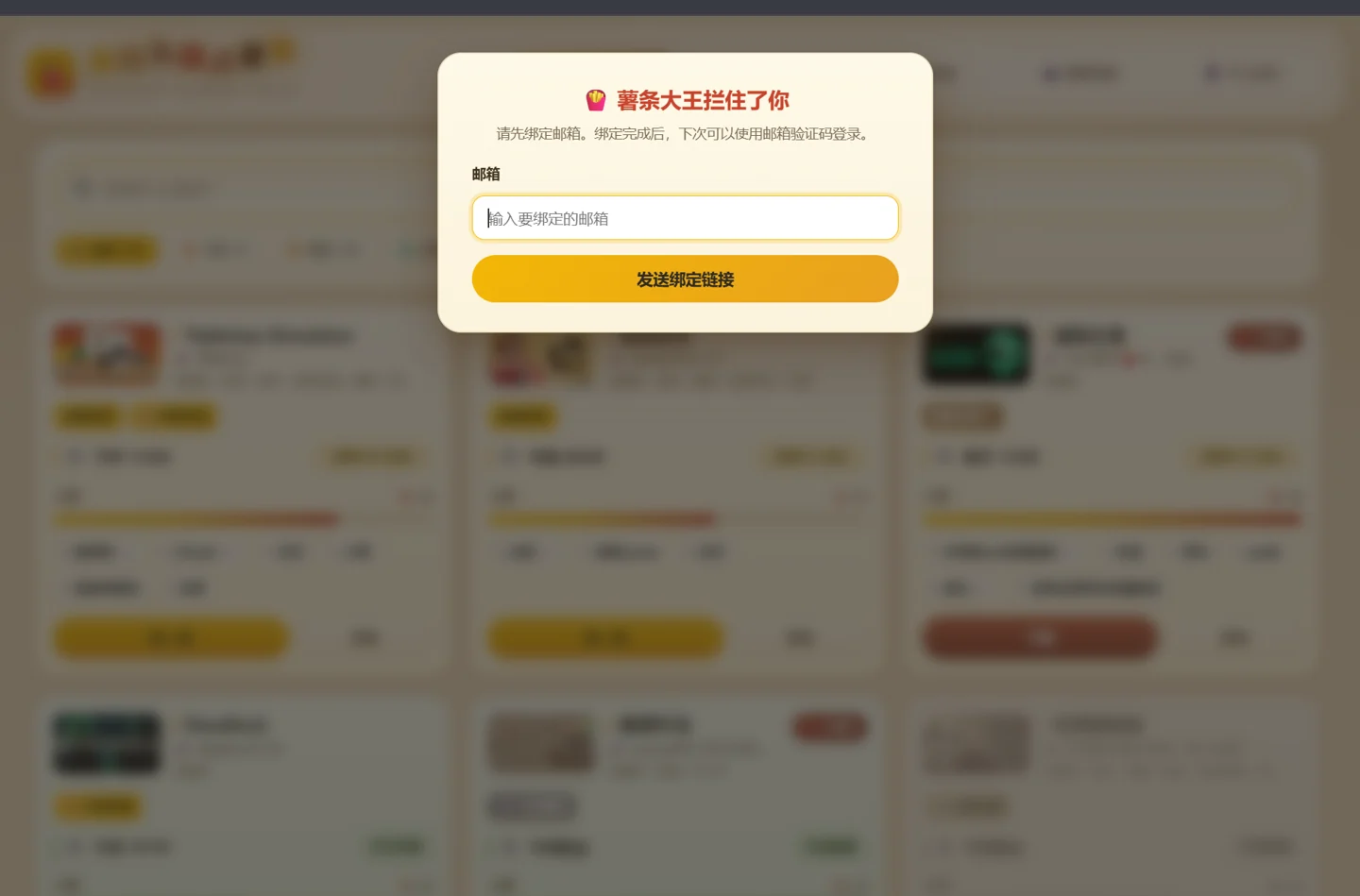
绑定邮箱,完成首次使用
遇到问题
卡在某一步?
可以直接用邮箱注册吗?
按本指南,首次使用需要先通过 Steam 登录并绑定邮箱。邮箱登录用于返回已绑定的账号,不是独立的邮箱注册入口。
绑定邮箱和邮箱验证码登录有什么区别?
首次绑定通过邮件中的「确认绑定」链接完成;以后登录,则使用发送到这个邮箱的 6 位验证码。
Steam 页面打不开怎么办?
检查网络和加速状态,重新尝试。仍然失败时,联系管理员协助排查。已经绑定邮箱的用户,可直接改用邮箱验证码登录。
截图和我的界面不完全一样?
截图来自原登录指南,不同版本的配色和布局可能不同。请按「Steam 登录」「邮箱登录」「扫一扫」等入口名称寻找。截图中的账号、邮箱、验证码和登录二维码已遮盖。